
[vc_row full_width= »stretch_row »][vc_column][vc_column_text]
I. Intégration de l’offre Win Win
_________________________________________________________________________________________________________________________________________
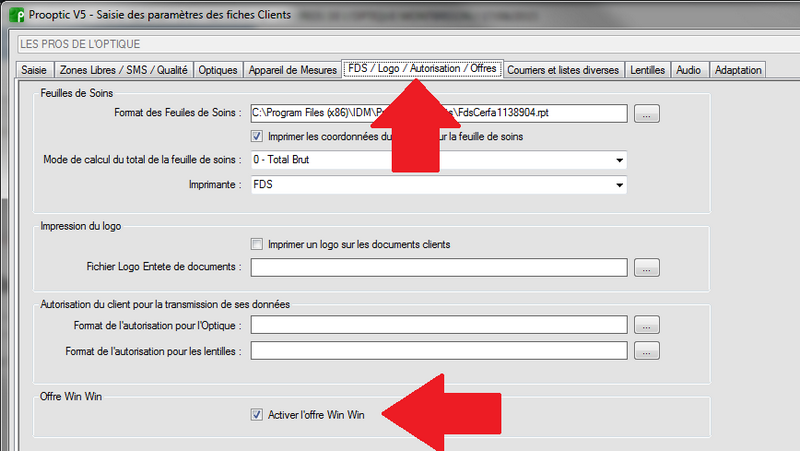
La mise en place de l’offre Win Win se fait à partir de l’onglet Client puis Généraux :

Sélectionner ensuite l’onglet FDS/ Logo et cocher activer l’offre Win Win :
Un nouvel onglet est alors disponible lors de la saisie d’une fiche :
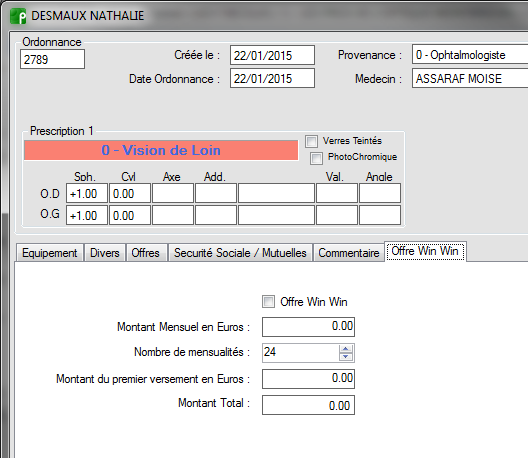
Remplisser ensuite les différents informations et enregistrer.
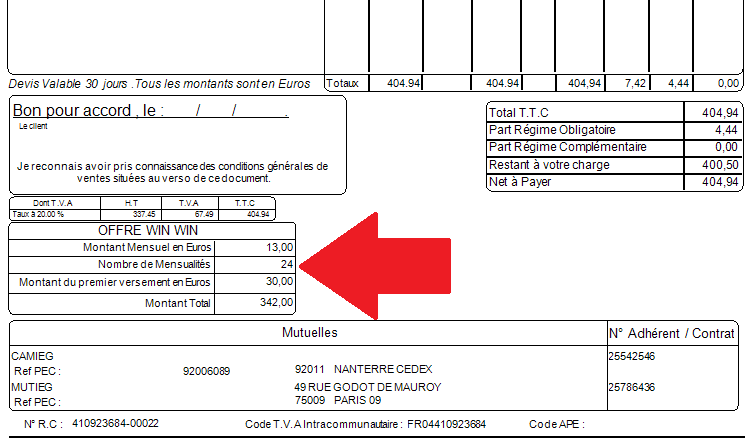
Le cadre de l’offre Win Win sera désormais visible sur les devis et les factures :
II. Possibilité de créer une offre de base par mutuelle
_________________________________________________________________________________________________________________________________________
Il est désormais possible de créer une offre de base par mutuelle.
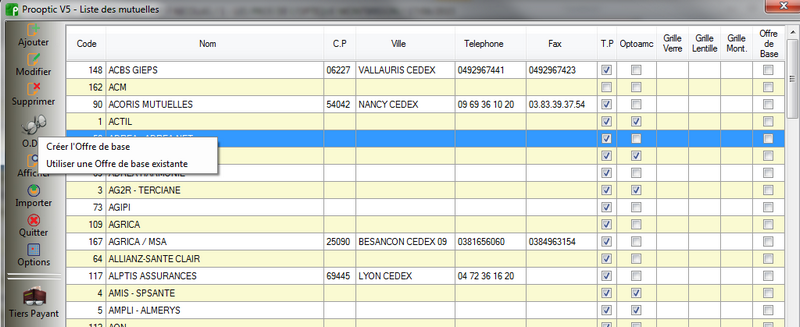
Pour cela, à partir du listing mutuelles, mettre en surbrillance la mutuelle puis cliquer sur ODB :
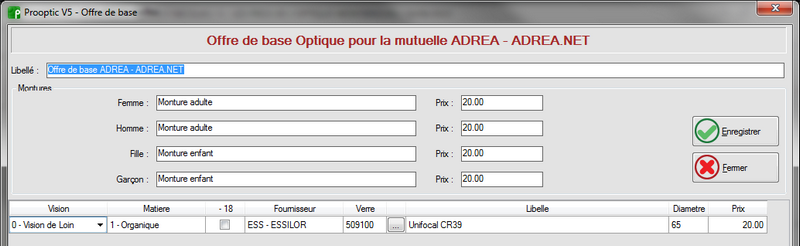
Cliquer sur Créer l’offre de base puis remplir les différents conditions :
Remplir ensuite les différents paramètres de l’offre de base et enregistrer :
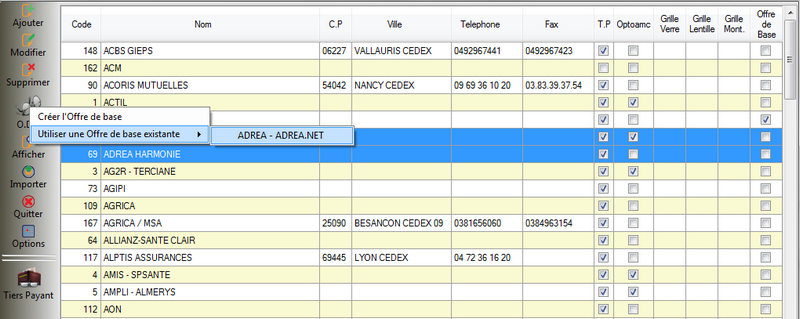
A noter qu’il est également possible d’utiliser une Offre de Base existante pour plusieurs mutuelles, pour cela sélectionner la ou les mutuelle(s) concernée(s) et cliquer sur le bouton ODB. Sélectionner Utiliser une offre de base existante et choisir celle correspondante :
III. Ajout du mode « copie conforme » pour l’envoi d’un email
_________________________________________________________________________________________________________________________________________
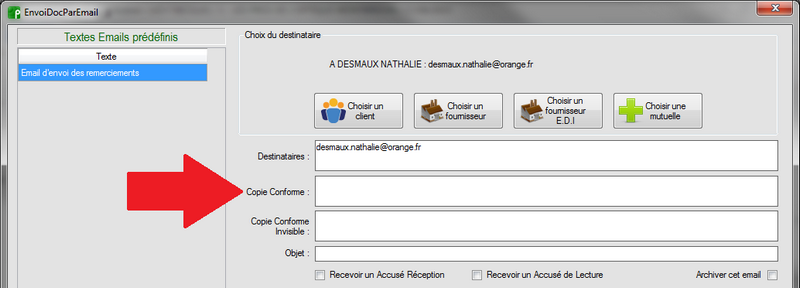
Cette nouvelle zone est disponible au moment de l’envoi d’un email :
IV. Ajout d’une option archivage d’un email stockée dans l’onglet « Suivi »
_________________________________________________________________________________________________________________________________________
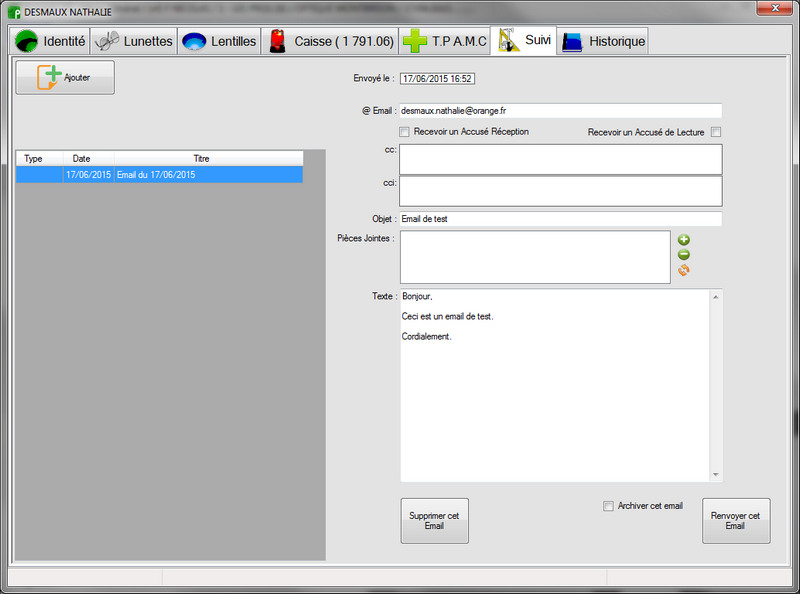
Il est enfin possible d’archiver un email envoyé depuis Prooptic.
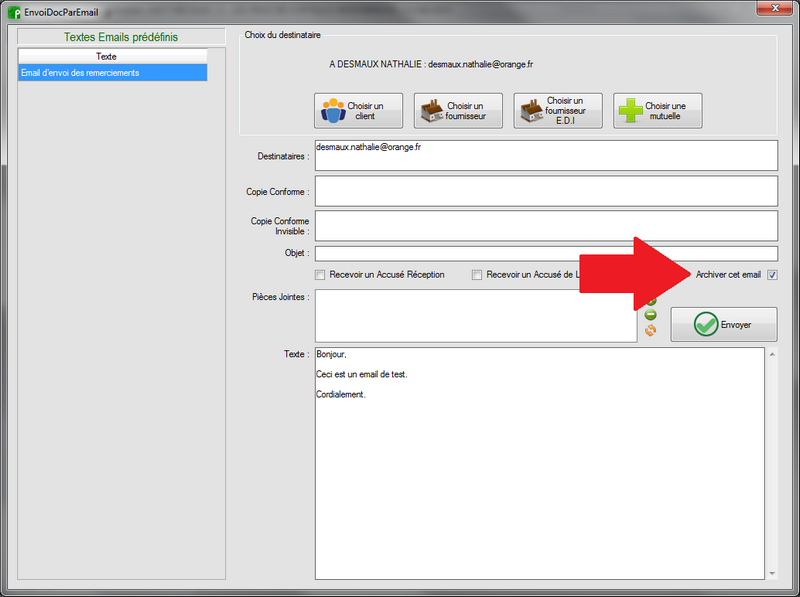
Cocher simplement Archiver cet email puis envoyer votre email :
L’email sera alors sauvegardé dans la partie Suivi de la fiche client :
V. Edition d’un état du stock par année (articles en positif)
_________________________________________________________________________________________________________________________________________
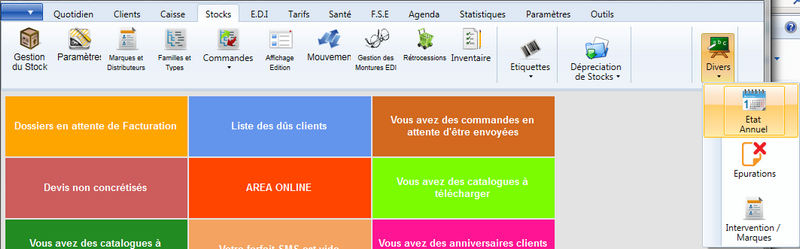
Une édition du stock par année est possible en allant dans l’onglet Stock puis Divers et Etat annuel :
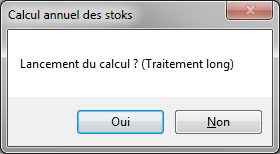
Un message informe que le traitement peut être long :
Une fois le traitement terminé, le tableau affiche la quantité et la valeur du stock par année (trié par ventilations).
Un export Excel est possible grâce au bouton Tableur.
VI. Edition des livraisons/montages du jour
_________________________________________________________________________________________________________________________________________
Une édition quotidienne des livraisons et des montages du jour est possible. Pour cela, cliquer sur le bloc de couleur à partir du panneau central du logiciel :
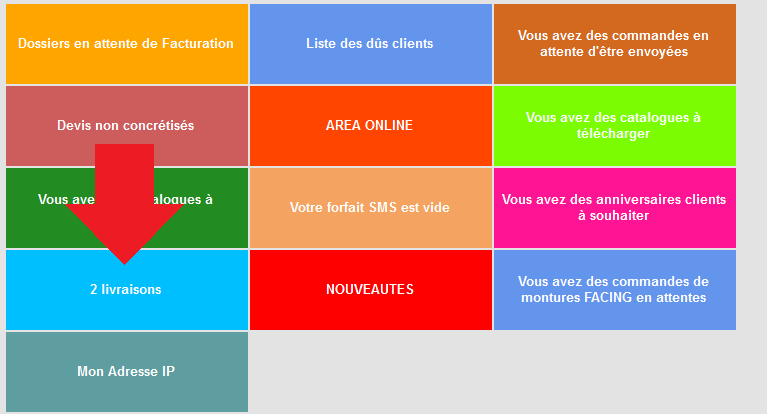
Le listing des livraisons de la journée apparaît :
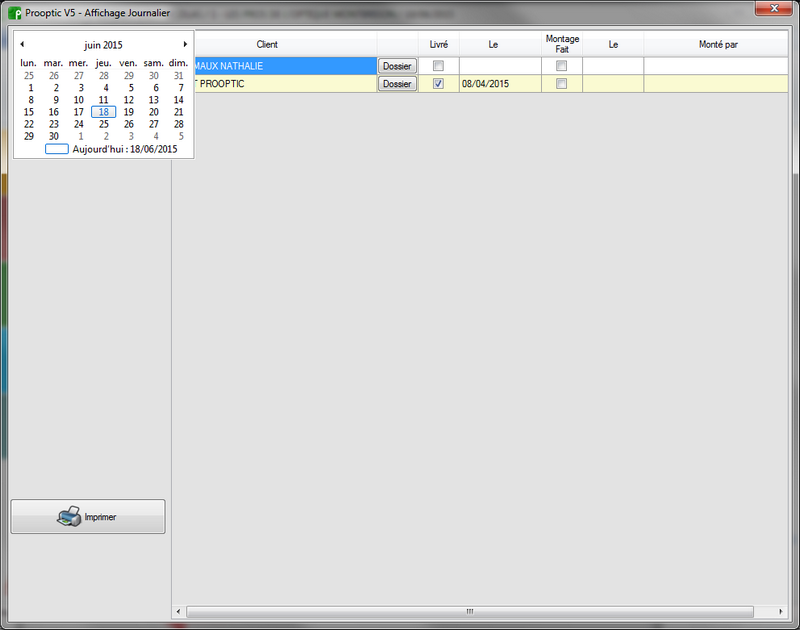
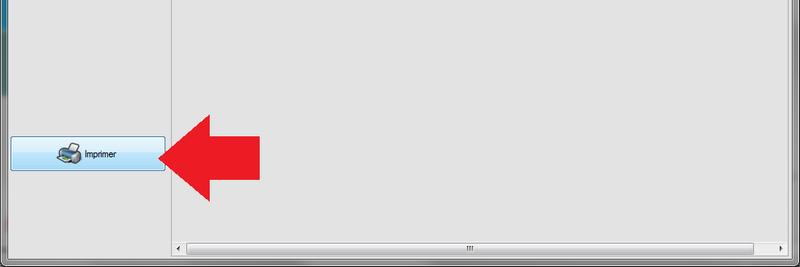
Il ne reste plus qu’à cliquer sur le bouton Imprimer :
L’édition se créée comme ceci :

VII. Confirmer un rendez-vous par SMS à un client
_________________________________________________________________________________________________________________________________________
Enfin, il est possible de confirmer un rendez-vous directement par SMS à un client. Cela nécessite un paramétrage en amont.
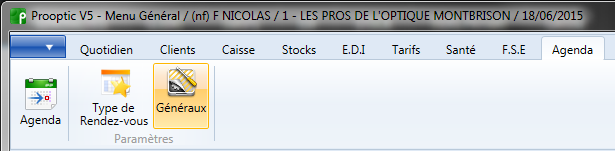
Cliquer sur l’icone Généraux de l’onglet Agenda :
Cocher ensuite Envoyer un SMS de confirmation au client et sélectionner le texte SMS par défaut (qui doit être rédigé précédemment à partir de l’onglet Clients puis Texte des SMS) :
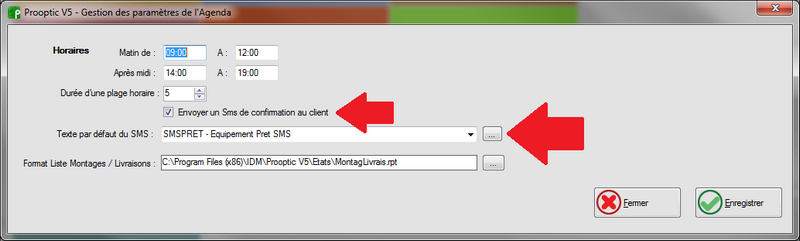
Valider en cliquant sur Enregistrer.
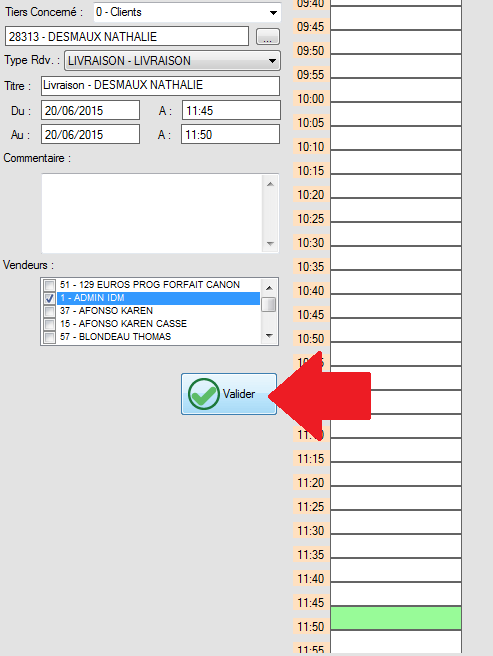
Le paramétrage étant terminé, il suffit d’aller valider un rendez-vous livraison :
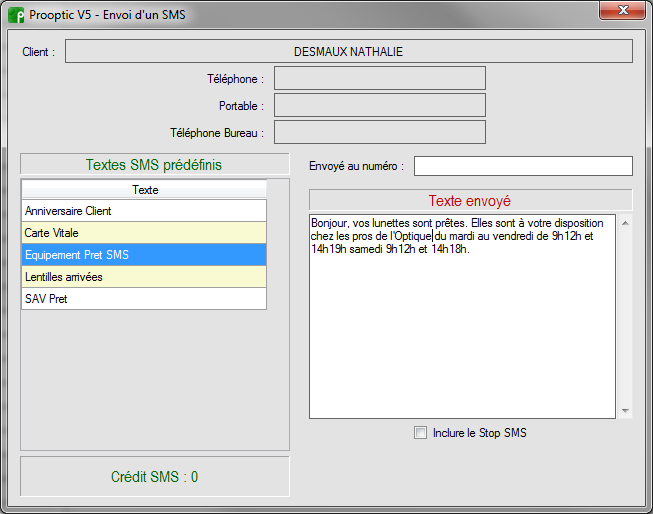
Saisir ensuite le numéro de téléphone du client (ce dernier peut être directement affiché si il est présent sur la fiche identité) et envoyer le sms:
[/vc_column_text][/vc_column][/vc_row]